Showing posts with label Debian7. Show all posts

April 21, 2015

Install Extplorer di Debian 7 Wheezy


Bagi pengguna Joomla, updating, uploading maupun editing file merupakan hal yang biasa. Namun kemudahan dalam mengakses file di server, dipadukan dengan akses pada control panel di backend Joomla! menjadikan kemudahan dan fleksibilitas dalam pengaksesan, mutlak diperlukan.
Salah satu ekstensi gratisan yang cukup handal, yang merupakan salah satu pilihan ekstensi terbaik Joomla! adalah komponen eXtplorer.

eXtplorer merupakan File Manager berbasis web terbaik yang kompatibel dengan Joomla. Anda dapat menggunakannya untuk menelusuri folder dan file di server. eXtplorer bekerja seperti sebuah (program transfer file) FTP, tetapi jauh lebih mudah. Anda dapat mengedit, menyalin, memindahkan, menghapus, pencarian, upload,download, maupun membuat dan mengekstrak arsip.

eXtplorer memiliki pohon direktori dinamis dengan loading pada subdirektori sesuai permintaan. Anda dapat membuat file baru dan direktori, dan juga mengubah hak akses file (chmod) dan banyak lagi melalui pohon direktori eXtplorer.

Cara Install ExtPlorer
  1. download file berekstensi .zip di http://extplorer.sourceforge.net/ 
  2. pindah ke server menggunakan perintah scp
  3. setelah dipindahkan ke folder /var/www/ , ekstrak ke folder extplorer
  4. beri hak akses dengan #chown -R www-data:www-data /var/www/extplorer
  5. buka di <dns>/extplorer
  6. masuk dengan username admin dan password admin
  7. ganti password
  8. ini lah tampilan extplorer

April 20, 2015

Mengaktifkan Mode Rewrite Apache di Debian 7 Wheezy

Kali ini saya akan memberikan tutorial tentang bagaimana cara mengaktifkan mode rewrite di Debian 7. Mode Rewrite berguna untuk mengizinkan file .htaccess melakukan tugasnya.
  1. Buka Terminal. kalau saya menggunakan remote ssh yang terhubung ke server.
  2. Masuk sebagai superuser/root
  3. Masukan a2enmod rewrite lalu restart apache
  4. Masukan perintah #nano /etc/apache2/sites-available/default
  5. Cari AllowOverride none dan rubah None menjadi All
  6. Restart Apache

April 14, 2015

Menghubungkan Jibas sms gateway ke database server

Selamat malam semuanya, disini saya akan membagikan cara mengkoneksikan Jibas sms gateway ke database server. Saya mencoba menghubungkan aplikasi jibas sms gateway yang ada di linux mint saya ke database server saya, server saya menggunakan OS debian. oke langsung saja.
  1. buka aplikasi jibas sms gateway
  2. masuk ke tab pengaturan dan ganti host, username dan password database localhost anda anda
  3. jika sudah berhasil terhubung, ganti host, username dan password database server anda
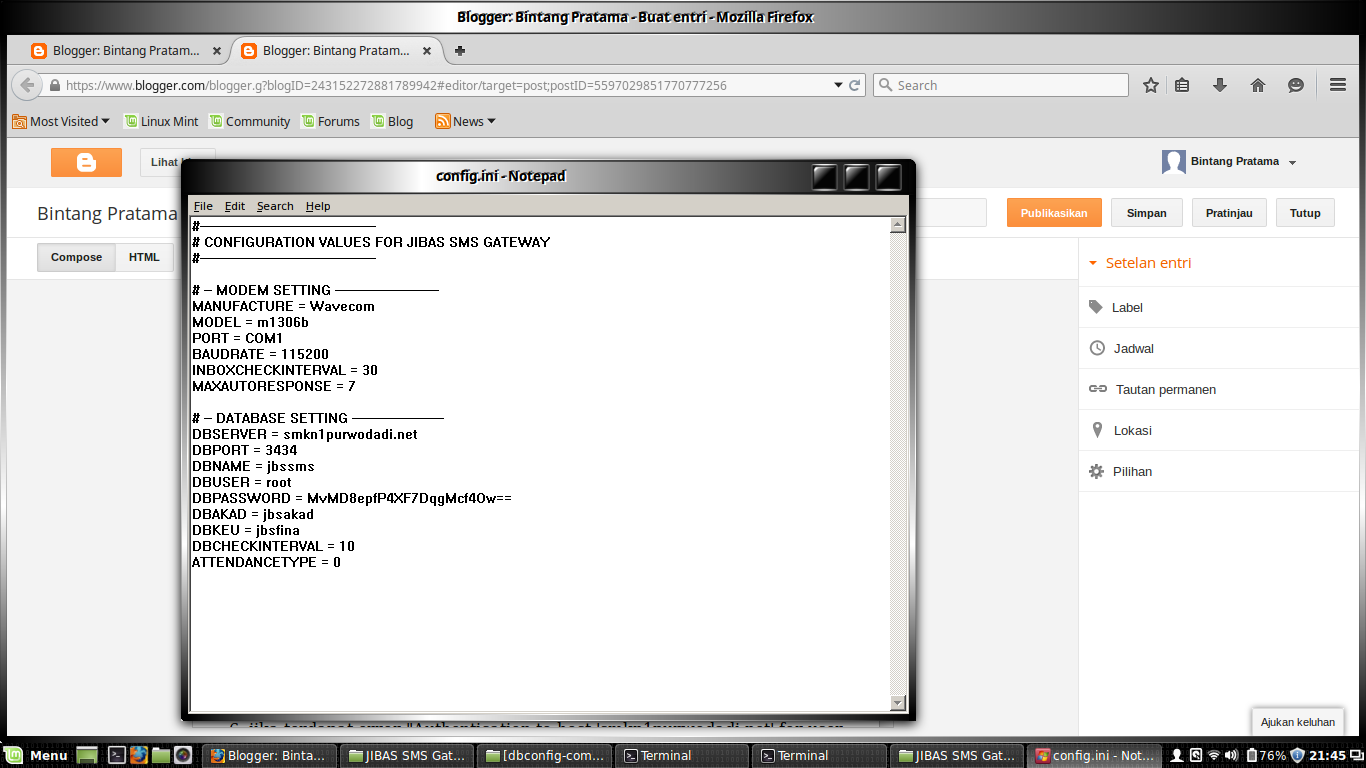
  4. jika tidak bisa, coba ganti lewat aplikasi, ganti di config.ini yang ada di /home/user/.wine/dosdevices/c:/Program Files/YIM/JIBAS SMS Gateway 1.9
  5. buka aplikasi itu lagi dan coba hubungkan
  6. jika terdapat error "Authentication to host 'smkn1purwodadi.net' for user 'root' using method 'mysql_native_password' failed with message: Access denied for user 'root'@'192.168.100.1' (using password: YES)" artinya password yang anda masukan salah dan coba ganti dengan password yang benar
  7. password tidak bisa diganti lewat aplikasi ataupun lewat file config.ini karena jika password di config.ini diganti tidak dengan karakter yg tepat maka aplikasi akan error. Solusinya yaitu samakan password database localhost dengan password database server. 
  8. masuk ke terminal localhost dan masuk ke root
  9. ketikan mysql -u root -p dan masukan password anda
  10. jika sudah masuk, ketikan SET PASSWORD FOR root@'localhost' = PASSWORD('password_baru');
  11. setelah itu coba ganti password database di aplikasi jibas sms gateway. Setelah bisa terhubung, ganti dengan host server. dan coba hubungkan kembali.
BLC TELKOM Klaten 

April 2, 2015

Mengganti Template Slims

Kali ini saya akan memberikan tutorial tentang cara mengganti template Slims di Debian 7 wheezy
  1. Pertama Siapkan Template yang akan digunakan lalu kita pindahkan ke server ke direktori /var/www/slims/template menggunakan scp
  2.  Cek apakah file sudah ada di sana
  3. Unzip file 
  4. Login di Slims lewat Web Browser
  5. pilih ke System>Publik Template
  6. Ganti dengan Template anda
  7. Silahkan Cek untuk keberhasilanya
Jika terjadi kesalahan silahkan ulangi lagi, mungkin kesalahan terjadi karena kecerobohan anda. Sekian dan terimakasih

April 1, 2015

Install Slims di Debian 7 Wheezy

Install Slims di Debian 7 Wheezy


Pengenalan

Senayan Library Management System (SLiMS), adalah perangkat lunak sistem manajemen perpustakaan (library management system) sumber terbuka yang dilisensikan di bawah GPL v3. Aplikasi web yang dikembangkan oleh tim dari Pusat Informasi dan Humas Departemen Pendidikan Nasional Republik Indonesia ini dibangun dengan menggunakan PHP, basis data MySQL, dan pengontrol versi Git. Pada tahun 2009, Senayan memenangi INAICTA 2009 untuk kategori open source (sumber: wikipedia)

Langkah Install

  1. Pertama Pindahkan paket SLiMS yang berekstensi .tar ke server menggunakan ftp atau sftp
  2. Ekstrak ke /var/www/slims
  3. beri hak akses dengan chown -R www-data:www-data /var/www/slims
  4. Masuk melalui web browser dengan <dns/ipaddress>/slims
  5. Buat database lewat phpmyadmin dengan nama slims
  6. Klik Let's Start Installation
  7. Isi kolom dengan benar dan sesuai database yang anda buat
  8. Login menggunakan username admin dan password yang anda masukan
Sekian dari saya, bila ada yang ingin ditanyakan bisa hubungi saya lewat email. Sekian dan terimakasih.

March 31, 2015

Install Monitorix di Debian 7 Wheezy

Install Monitorix di Debian 7 Wheezy

Pengenalan

Monitorix adalah free open source, ringan alat monitoring sistem yang irancang untuk memantau layanan dan sumber daya sistem sebanyak mungkin. Telah dibuat untuk digunakan di bawah produksi Linux / UNIX server, namun karena kesederhanaan dan ukuran kecil dapat digunakan pada perangkat embedded juga. Semua perkembangannya awalnya dibuat untuk memantau Red Hat, Fedora dan CentOS Linux sistem, sehingga proyek ini dibuat dengan mengingat jenis ini distribusi. Hari ini berjalan pada distribusi GNU / Linux yang berbeda dan bahkan dalam sistem  UNIX lain seperti FreeBSD, OpenBSD dan NetBSD. Saat ini dalam pengembangan aktif menambahkan fitur baru, grafik baru dan memperbaiki bug dalam upaya untuk menawarkan alat yang hebat untuk administrasi sistem harian. Monitorix adalah sebuah proyek open source dan, seperti proyek open source lainnya, setiap orang dapat berkontribusi dengan waktu dan pengetahuan sendiri.

Langkah Install

  1. Download file monitorix yang berekstensi deb di monitorix.org/download . Jika sudah letakan di server menggunakan sftp, ftp ataupun samba file sharing.
  2. Install Depensi yang diperlukan dengan perintah #apt-get install rrdtool  perl libwww-perl libmailtools-perl libmime-lite-perl librrds-perl libdbi-perl libxml-simple-perl libhttp-server-simple-perl libconfig-general-perl libio-socket-ssl-perl
  3. lihat apakah file paket monitorix sudah ada dengan #ls
  4. Install dengan perintah #dpkg -i monitorix_3.6.0.-izzy1_all.deb
  5. Jika terdapat error silahkan gunakan perintah #apt-get install -f
  6. Lihat di Browser dengan <ipaddress/dns>:8080/monitorix
Mudah bukan? Silahkan coba sendiri.

March 28, 2015

Install Webmin di Debian 7 Wheezy

Install Webmin di Debian 7 Wheezy

 Pengenalan

Webmin adalah antarmuka berbasis web untuk administrasi sistem untuk Unix. Menggunakan browser web yang modern, Anda dapat mengatur account pengguna, setup Apache, DNS, file sharing, dan banyak lagi. Webmin menghilangkan kebutuhan untuk secara manual mengedit file konfigurasi Unix seperti / etc / passwd, dan memungkinkan anda untuk mengelola sistem dari konsol jarak jauh.jadi selain mengunakan remote access secara cli yaitu telnet dan ssh ternyata juga dapat dipantau melalui web dan digunakan dan diatur admin melalui web browser

Langkah Install

  1. pastikan sudah mempunyai paket webmin atau bisa download di webmin.com
  2. Taruh paket webmin di Debian dengan ftp ataupun sftp. Lalu cek menggunakan #ls
  3. Install depedensi  paket yang dibutuhkan
  4. Install webmin dengan perintah #dpkg -i webmin_1.720_all.deb
  5. Setelah install selesai silahkan cek di Browser Client dengan https://<dns/ipaddress>:10000
  6. Inilah tampilan webmin setelah login
Mudah bukan? cobalah dahulu sebelum anda belang mudah. Sekian dan terimakasih.

March 27, 2015

Membuat VirtualHost(Subdomain) untuk Mail server

Membuat VirtualHost(Subdomain) untuk Mail server

Kali ini saya akan membuat Subdomain untuk Mail Server
  1. Pindah ke direktori /etc/apache/sites-available menggunakan perinah #cd
  2. Copykan default menjadi mail dengan perintah #cp default mail
  3. Rubah Konfigurasi file mail menjadi serperti gambar dibawah
  4. Selanjutnya kita harus meng-enable mail dengan perintah #a2ensite mail
  5. Reload Apache2 dengan perintah #service apache2 force-reload
  6. Buka mail.<dns> di browser anda

 Mudah bukan? Sekian tutorial dari saya, sampai jumpaa

March 26, 2015

Mengatasi Error Pesan tidakbisa terkirim pada Mail server

Mungkin beberapa dari teman2 menjumpai pesan error seperti ini
Kali ini saya akan menunjukan bagaimana mengatasi error tersebut
  1. Login ke Mailserver
  2. Pilih Option>personal information
  3. Isi data seperti pada gambar
  4. Coba kirim Email lagi dan Pasti sudah bisa terkirim
Mudah bukan?

March 25, 2015

Install Web Mail dan Mail Server di Debian 7 Wheezy

Install Web Mail dan Mail Server di Debian 7 Wheezy

Pengenalan mail server

Mail Server adalah sebuah aplikasi yang menerima e-mail dari pengguna lokal (dari domain yang sama) maupun pengirim remote dari jaringan lain (internet). Selain itu Mail
Server juga mampu mem-forward e-mail tersebut ke Mail Server lainnya untuk dikirim. Intinya Mail Server adalah yang melayani kalian para user dalam proses pengiriman dan
penerimaan e-mail seperti halnya kantor pos. Untuk dapat mengirimkan e-mail, sebuah Mail Server harus memiliki sebuah MTA (Mail Transport Agent) didalamnya. Fungsi utamanya adalah untuk mengirimkan e-mail dari Mail Server lokal ke Mail Server remote. Sebenarnya ada banyak sekali jenis-jenis MTA yang Dapat kalian install di Debian. Beberapa contohnya adalah : Postfix ,Sendmail ,Qmail ,Exim Zimbra.
Selain untuk mengirimkan e-mail, Mail Server juga bertugas untuk menerima e-mail menggunakan protokol POP atau IMAP. Untuk itu diperlukan juga sebuah POP dan IMAP server agar Mail Server dapat berfungsi dengan sempurna dalam menerima email masuk dari MTA Mail Server lain. Contoh POP dan IMAP server yang cukup terkenal adalah Courier dan Dovecot.
Sebelum mengkonfigurasi mail server dan mengistallnya dalam konfigurasi dns anda pastikan telah sama dengan yang saya buat, yang saya maksud disini ialah adanya baris “@ IN MX 2 mail.smkn1purwodadi.net” atau “ mail IN A 192.168.100.6 ” Baris ini dalam konfigurasi dns-server  harus ada , dalam installasi mail server kali ini saya akan mengunakan postfix dan courier

Langkah-Langkah Install

  1. Install Paket postfix dan courier dengan perintah seperti pada gambar
  2. Jika sudah selesai silahkan masukan #maildir /etc/skel/Maildir
  3. Setelah itu #nano /etc/postfix/main.cf
  4. Tambahkan "home_mailbox = Maildir/" pada bagian paling bawah
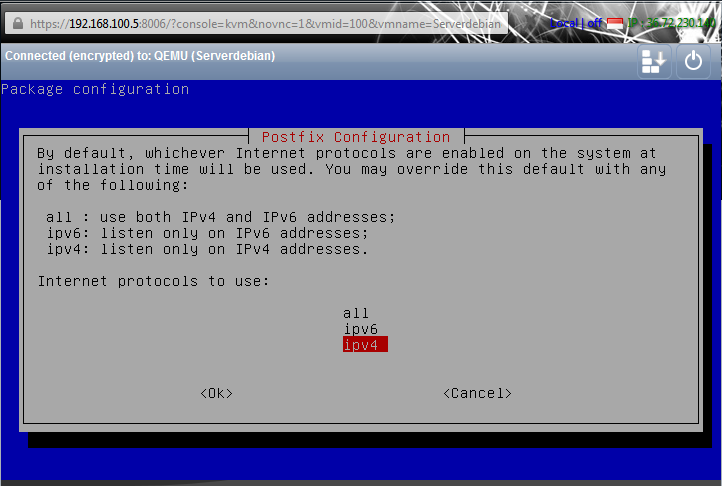
  5. Setelah itu masukan perintah #dpkg-reconfigure postfix
  6. Perhatikan konfigurasi pada gambar


  7. Setelah selesai restart postfix, courier-pop, courier-imap dan bind9 dengan perintah #service <paket> restart
  8. tambahkan user dengan #adduser[nama]
  9. Install Squirrelmail dengan perintah #apt-get install Squirrelmail
  10. Konfigurasi pada file "/etc/apache2/apache.conf" dengan perintah #nano /etc/squirrelmail/apache.conf
  11. Tambahkan "Include "/etc/squirrelmail/apache.conf" pada bagian paling bawah file konfigurasi
  12. Buat shortcut ke /var/www dengan perintah #ln -s /usr/share/squirrelmail/ /var/www/mail
  13. Buka pada browser <ip address>/mail atau <dns>/mail
    Untuk tampilan sudah saya modifikasi jadi wajar bila berbeda :D